ラベル iMac の投稿を表示しています。 すべての投稿を表示

2011年7月23日土曜日

Lionをインストールしてみた

7/20 Lion発売。待ち焦がれた日がやってきました。
同時に新MacBookAirと新Macminiも発売されました。
そして、ひっそりMacBookがストアから消えています。。。もう発売終了なのでしょうか?

発売当日にLionを購入しました。ダウンロードに時間がかかりそうだったので、
ダウンロードしたまま寝て、途中で起きてインストールしてという感じで作業を進めました。
回線細いと辛いですね。ダウンロードは何時間かかったか不明ですが、インストール自体は30分くらいで完了しました。


起動が少し遅くなりましたが、起動後は特にモッサリ感もなくサクサク動いています。
メモリ4GB積んでるのが利いてるかな☆
あまり動かしていないので、トラブルは発生してません。
UIの変更で大きのはスクロールの操作が上下逆。iOSの動きに合わせてますね。
マウスホイールの操作は辛いかも。Windowsも使ってるひとは混乱するなw
設定で元に戻せますが、私はこれに慣れるということで、戻しませんでした。
新機能をしっかり勉強して、試していきたいですね。

2011年4月24日日曜日

Magic Trackpadの使用感

Magic Trackpad
正直どうなるか心配してましたけど、想像以上にいい。

好き嫌いはあると思うので、実際に触ってから判断することをおすすめすします。

トラックパッドは指で操作する。この特性を最大現に生かしているのではないでしょか。
具体的に操作は設定画面は貼付けているのでそちらを参考に。


ただ、細かい作業するのはどーなのかなぁと思う。画像加工したり操作とか。
まぁgggはそいうことしないので、支障は有りませんが。


2011年3月11日金曜日

Magic Trackpadが届いたよ


今週の日曜のことですが、例の物が届きました。
悩みに悩んだ末、ローソンに奪取し入金を済ませました。

金曜の深夜に入金して、土曜日発送。日曜の午前着。
Amazonなんか早くなった気がするなぁ。


早速、設置。激しくスッキリ。
Mighty Mouseは撤去しました。併用も考えたのですが、マウスの代わりに買った意味がないし、スペースもないので。


ちなみに裏はこんな具合。
なんと、こんなところにまで林檎マークが。。。
使用感はまた別の機会にでも。

2011年3月4日金曜日

冒険した一品

本日、Magic Trackpadを注文しました。ここ最近なぜか欲しくなってきて、物欲を抑えらずにポッチしました。コンビニ払いにしたのでまだ注文は確定していません。一晩寝て考えを改めるかもしれません。それくらい未知な一品だと思います。使ってみないと分からない。けど、気になってしょうがない一品。値段張りますけど、思い切ってポッチしました。
普段絶対に着ない服を冒険して買った気分です。

しつこいようですが、まだ注文は確定していません、、、

2011年1月9日日曜日

MacOS10.6をセットアップします。インストール編

日本だと1/7(金) Mac App Storeオープンしましたね。
今回、MacOS Snow Leopard 10.6にバージョンアップしようと思った最大の動機は10.5だとMac App Storeに対応していないかもというアドバイスを先輩から受けたからです。
ホントにそうなるとは思いませんでしたが、アップデートして大正解でした☆

ということで、セットアップの続きをメモります。

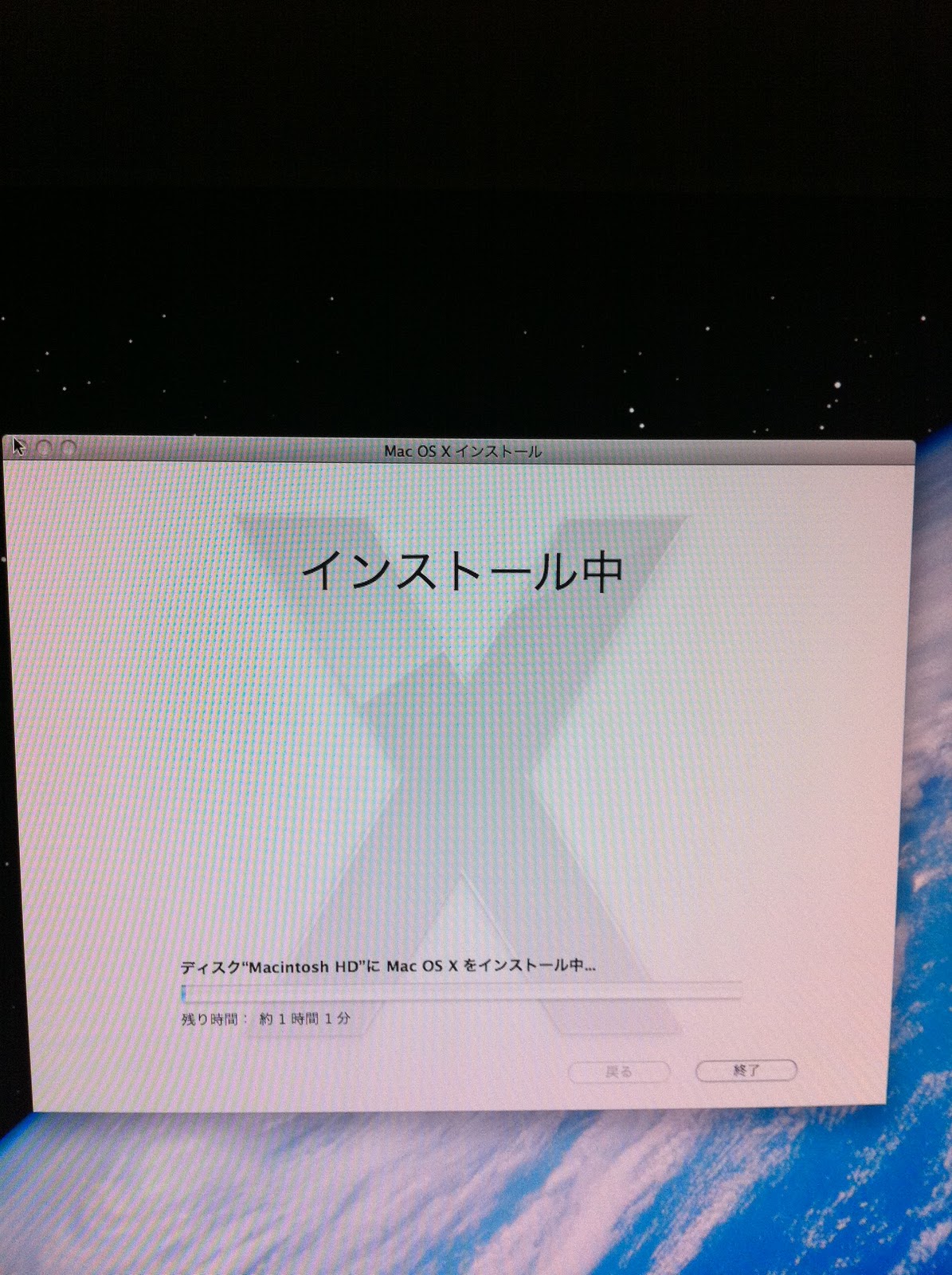
いよいよOSのインストールです。
DVDをセットすると、次の画面が表示されます。

「Mac OS X インストール.app」を選択し、インストールを開始します。
 セットアップ完了。簡単すぎる
iPhotoなどのデータは問題ないようです。ただ、ドックに作っていたエイリアスがなくなってる、、、結果、Time Machineで退避したデータ戻さなくてもいいみたいね。
まぁインストールに失敗したりする可能性もなきにしもあらずなので、必ずバックアップは取るようにしましょう。
思いのほか簡単だった、こんなことなら、もっと早くチャレンジしとけばよかった。10.7は発売しだい買います。

2011年1月5日水曜日

MacOS10.6をセットアップします。Time Mchineでバックアップをとった編

昨年の暮れに手に入れたMacOS10.6、そして今日手に入れた外付けHDD。

UPDATEに取りかかる前に手順をまとめてみます。
・Time Mchineでバックアップをとる。
・OSをUPDATE
・Time Mchineのデータを戻す。
といったところでしょうか?

さっそくバックアップから始めましょう。HDDを接続後、Time Mchine を起動すると次のダイアログが表示されるので「Time Machineを設定」ボタンをクリック。Time Mchineの設定画面を表示します。

 「バックアップディスクを選択...」ボタンをクリック。バックアップ先の指定するダイアログを表示します。
外付HDDを選択し、「バックアップに使用」ボタンをクリックします。
 警告が表示されます。選択したHDDのデータはすべて消去されるので注意が必要です。
問題なければ「消去」ボタンをクリックします。
 バックアップが開始されたようです。
Time Machineは上の画面の説明書きには
・過去24時間の1時間ごとのバックアップ
・過去1ヶ月の1日ごとのバックアップ
・バックアップディスクが一杯になるまでの1週間ごとのバックアップ
とあるので、その他のことはできないのか?まぁそれは別の機会に調べてみよう。
ということで、今回はここまで。続きはまた次回。

2011年1月2日日曜日

AppleStoreが初売りセールをしているよ。

Apple公式サイトより(http://www.apple.com/jp/)
MacとiPadやiPodも。これは熱いよな。来年もあるかもしれないから、覚えておこう。

2010年10月31日日曜日

iMacのメモリを交換したよ

最近のメモリは安いね☆ということで、iMac(Early2009)を4GBに増設してみた。
私のiMacはスロット2個で、1Gが2枚ささってるので空きがありません。
増設じゃなくて入れ替えになります。ということで、メモリを2枚購入しました。
購入したモデルは
BUFFALO ノート用増設メモリ PC3-8500(DDR3-1066) 2GB D3N1066-2G/E
2枚セットのやつよりなぜかこっちの方が安かったので購入。そう安かったんだよ。たしかにあの時までは、、、10月30日現在では2枚セットの方が安いし、1枚セットの方も購入時よりさらに値が下がっている、、、まぁMacFan一冊買っておつりがくるくらいだからきにすることないよね、、、
Mac用でないけど、口コミの情報を信じて購入しました。

※Mac用ではないので、購入交換は自己責任でお願いします。

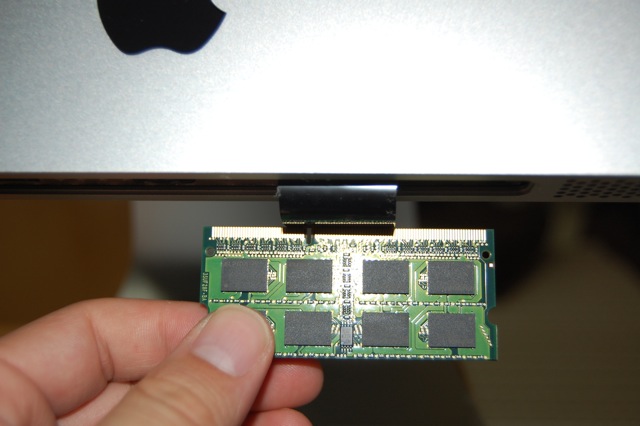
変更前のメモリ。
不安と期待を胸にメモリの交換です。メモリ交換の際はケーブル類を全て抜きます。この辺はメモリ交換の基本ですかね。

メモリの交換口はディスプレイの底面 にあります。ケース開けなくていいいから楽だよね。
作業する際はテーブルの端にMacを移動し、Macを見上げるような体勢で行いました。カバーは プラスドライバーであけます。ゆるいからすぐに取れます。

ペロンとでてるフィルムを引っ張ってメモリを抜きます。慎重にかつ力をやや込めて引っ張りだす感じ。

そして新しいメモリを口が合うのを確認し、慎重にセットする。
最後にカバーをつけて完了。ネジをしめます。

ドキドキしながら、ケーブル類をつなげ電源オン。
無事起動したので認識はしてるーだ。モニタで確認。
OK!!

無事完了したところで、感想。
劇的に変化したのか?正直わかりません。ただ、eclipseとか劇的に早くなったね。
動画編集するソフトとかも早くなるかも。
軌道時間もあんまりかわらないよ〜な、、、もとも早いからなぁ。
個人的には、まだ恩恵を感じていませんが、後悔はしてません。
買い時は完全にミスったけどw 
時期OSのライオンも発表されたし、そろそろ雪豹にせねば。その前にバックアップ環境を整備せんとね〜。
交換後のメモリ2Gなんか有効活用できんかな〜☆